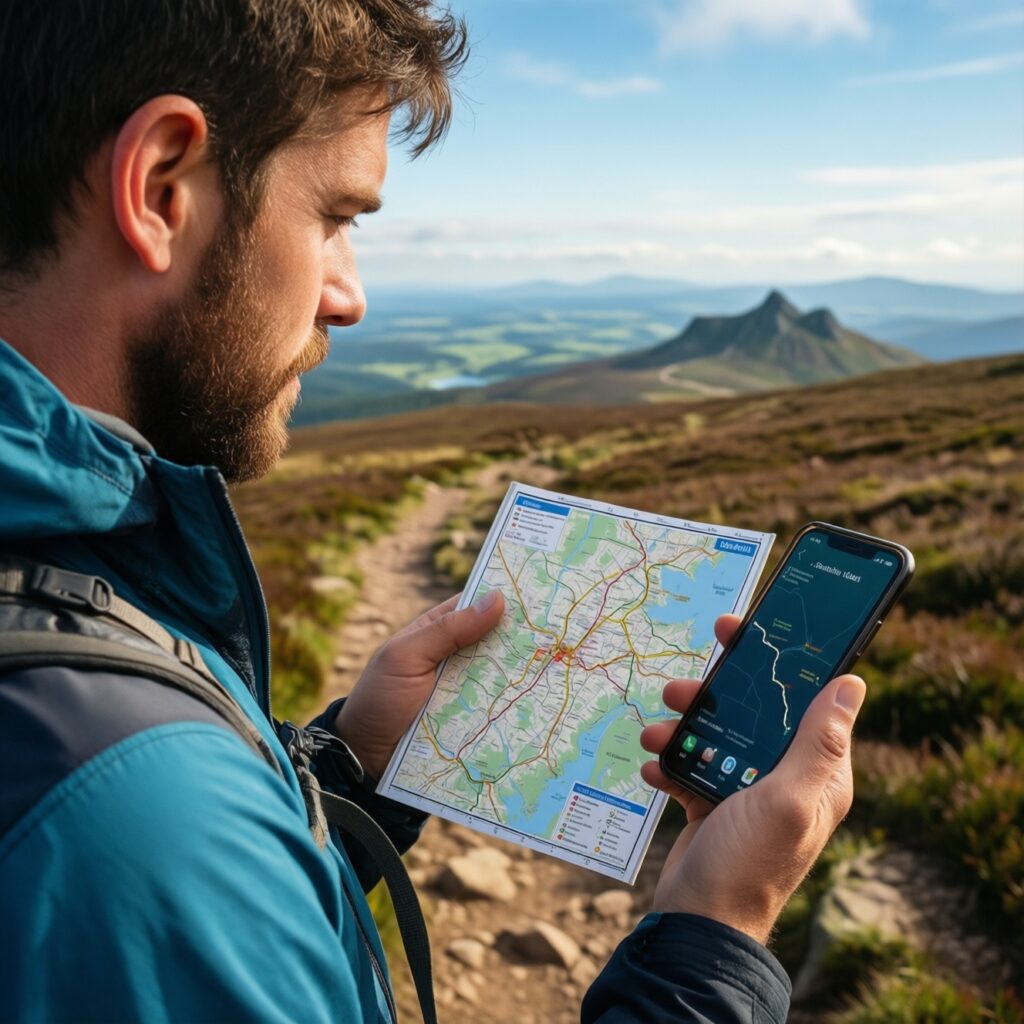
Чтобы подготовить офлайн-карту маршрута, скачайте нужный участок в выбранном приложении, добавьте запас за пределами линии пути и отметьте ключевые ориентиры. Затем проверьте подписи на подходящем масштабе, откройте карту без интернета и сохраните координаты отдельно. Перед выходом убедитесь, что устройство заряжено и маршрут можно сверить с резервными материалами.
Финальная проверка карты перед выходом без связи
- Нужный участок загружен целиком, включая подходы и возможные отклонения от маршрута.
- Карта открывается при отключённом интернете, а масштаб позволяет различать ориентиры.
- На маршруте отмечены точки сверки и сохранены их координаты.
- Телефон заряжен; предусмотрен запасной способ посмотреть маршрут.
Выберите приложение и скачайте нужный участок местности
Офлайн-карта подходит, если в пути связь может пропасть, а выбранное приложение сохраняет картографические данные на устройстве. Перед загрузкой проверьте, что офлайн-режим поддерживает нужную местность и тип карты: дорожную, туристическую или топографическую. Запросы вроде «лучшие офлайн-карты для навигатора» помогают найти варианты, но решающее значение имеют доступность нужного участка и читаемость карты именно для вашего маршрута.
Не полагайтесь только на приложение, если маршрут проходит по местности, где требуется актуальная специализированная карта, а выбранный сервис не показывает нужных деталей. Не отправляйтесь без дополнительного плана, если вы не смогли проверить загруженные данные заранее.
- Откройте маршрут в приложении и выберите загрузку карты для автономного использования.
- Убедитесь, что выбранный участок охватывает весь путь, а не только начальную и конечную точки.
- Дождитесь завершения загрузки и проверьте, что карта доступна в приложении без подключения к сети.
Если планируете «скачать офлайн-карту маршрута», выполняйте загрузку через надёжное подключение и оставьте на устройстве достаточно свободного места. Не удаляйте другие карты, пока не убедитесь, что новая загрузка завершена.
Добавьте к маршруту запас по границам офлайн-карты
Для подготовки понадобятся смартфон с установленным приложением, доступ к интернету на этапе загрузки, свободное место в памяти и сам маршрут. Проверьте, какие разрешения запросило приложение и включён ли доступ к геопозиции, если он нужен для отображения вашего положения на карте.
- Загрузите территорию шире линии маршрута: запас нужен для обхода препятствия, ошибки в пути или изменения плана.
- Захватите населённые пункты, развилки, подъезды к началу маршрута и возможные места выхода.
- Учитывайте ограничения приложения: доступную область загрузки, срок хранения карты и необходимость обновления.
Не выбирайте границы вплотную к маршруту: при отклонении от линии карты может не оказаться под рукой. Если приложение показывает область загрузки на экране, проверьте её по всей длине пути, включая края.
Отметьте ориентиры для сверки с реальным маршрутом
Отметьте объекты, которые можно использовать для проверки направления на местности: развилки, мосты, заметные здания, пересечения дорог или другие устойчивые ориентиры. Названия и доступность объектов зависят от местности и детализации карты.
- Выберите точки сверки. Просмотрите маршрут от начала до конца и найдите заметные объекты перед важными поворотами и после них.
- Поставьте метки. Сохраните выбранные ориентиры в приложении или добавьте их к маршруту, если такая функция доступна. Подпишите метки так, чтобы было понятно, что именно предстоит увидеть.
- Проверьте последовательность. Сопоставьте метки с ходом маршрута и убедитесь, что они расположены в нужном порядке. Не используйте случайный объект как единственное подтверждение направления.
- Сохраните координаты. Для важных точек запишите координаты способом, который можно открыть без сети. При копировании проверьте, что формат координат не изменился.
- Сравните карту с планом пути. Проследите путь между ориентирами и обратите внимание на развилки, пересечения и участки, где легко свернуть не туда.
Быстрый режим
- Загрузите карту с запасом вокруг маршрута.
- Поставьте метки на ключевых развилках и заметных объектах.
- Сохраните координаты точек сверки отдельно.
- Отключите интернет и проверьте карту и метки.
Проверьте, различимы ли подписи и детали на нужном масштабе
Проверяйте карту на экране того устройства, которое возьмёте с собой. Если в приложении есть несколько уровней детализации, просмотрите маршрут на масштабе, которым будете пользоваться в пути, и отдельно приблизьте сложные участки.
- Видны ли линия маршрута и её повороты?
- Читаются ли названия нужных улиц, дорог или объектов?
- Различимы ли развилки и пересечения рядом с маршрутом?
- Видны ли отмеченные ориентиры и их подписи?
- Не перекрывают ли метки важные детали карты?
- Понятно ли, где начинается и заканчивается загруженная область?
Если детали теряются, приблизьте карту и проверьте, сохраняется ли нужный уровень детализации в автономном режиме. Для похода или поездки по незнакомой местности полезно заранее убедиться, что карта показывает именно те ориентиры, по которым можно сверить положение.
Отключите интернет и убедитесь, что карта открывается
Проверка без сети показывает, доступны ли загруженные данные на практике. Отключите мобильную передачу данных и Wi‑Fi, затем откройте карту и пройдите по экрану вдоль всего маршрута. Для «карт для навигатора без интернета» важно заранее проверить не только фон карты, но и сохранённые метки и маршрут.
- Загружена только часть участка, а остальная территория не отображается.
- Карта открывается, но подробные слои или нужный уровень масштаба не сохранены.
- Маршрут построен онлайн и не сохранён для автономного просмотра.
- Метки остались в другом списке или не синхронизировались на устройство.
- Область загрузки не включает запасные варианты пути.
- В приложении не включён нужный режим или истёк срок доступности загруженных данных.
Если обнаружили проблему, восстановите подключение, исправьте загрузку и повторите проверку. Не считайте карту готовой только потому, что она открывалась при наличии сети.
Сохраните координаты и подготовьте резерв на случай разрядки
Офлайн-карта не заменяет запасной способ ориентирования: телефон может разрядиться или получить повреждение. Выберите один или несколько вариантов, подходящих маршруту и вашим навыкам.
- Отдельная запись координат. Сохраните точки начала, важных развилок и выхода в заметке, доступной без сети, или на бумаге.
- Снимки экрана. Сфотографируйте обзор маршрута и его сложные участки так, чтобы были видны ориентиры и подписи.
- Резервное устройство. Если оно доступно, загрузите карту и проверьте её автономно до выхода.
- Бумажная карта. Возьмите её, если она подходит для местности и вы умеете ею пользоваться.
Заранее проверьте заряд телефона и возьмите внешний аккумулятор, если он нужен на продолжительность маршрута. Для «приложения для офлайн-навигации» отдельно проверьте, что сохранённая карта открывается без сети; возможность видеть своё положение может зависеть от устройства и условий приёма спутниковых сигналов.
Нюансы подготовки карты к автономному маршруту
Можно ли скачать карту местности для телефона только по линии маршрута?
Если приложение позволяет выбрать область, добавьте запас вокруг пути. Это поможет открыть карту при небольшом отклонении или изменении плана.
Почему карта открывается, но ориентиры не видны?
Могут быть не загружены нужный участок или уровень детализации. Проверьте сложные места на более крупном масштабе без подключения к интернету.
Нужно ли сохранять маршрут отдельно от карты?
Да, если приложение не гарантирует автономный доступ к построенному маршруту. Проверьте отдельно карту, линию пути и метки.
Как проверить, что офлайн-карта действительно работает?
Отключите Wi‑Fi и мобильную передачу данных, закройте и снова откройте приложение. Проверьте весь маршрут, метки и нужные подписи.
Достаточно ли скриншота карты вместо офлайн-загрузки?
Снимок экрана может пригодиться как резерв, но по нему неудобно изучать весь путь и менять масштаб. Используйте его вместе с загруженной картой, а не вместо проверки приложения.
Что сохранить, если телефон может разрядиться?
Запишите координаты ключевых точек и подготовьте бумажную карту или другое заряженное устройство, если они подходят для маршрута.